







Gốc > THỦ THUẬT EXCEL >
Tự tính tuổi khi nhập năm tùy ý
1-Cách thiết lập hàm để tính tuổi tự động trong Excel khi nhập ngày sinh tùy ý và không thống nhất.
Thông thường việc quản lý cán bộ trong các cơ quan hiện nay thường sử dụng bằng Excel bởi tính đơn giản và thuận tiện và việc nhập dữ liệu phải thống nhất. Tuy nhiên trong thực tế việc nhập ngày tháng năm sinh lại xảy ra nhiều bất cập do nhiều người nhập dữ liệu nên dẫn đến tình huống không nhất quán, có người nhập đủ ngày, tháng, năm, có người nhập tháng và năm sinh, có người chỉ nhập năm sinh. Vậy làm thế nào để Excel vẫn tính được tuổi?
Để giải quyết những trường hợp thực tiễn này tôi xin đưa ra giải pháp sau:
+Giả sử bạn có một bảng tính Danh sách cán bộ như dưới đây:

Bạn sẽ thấy việc nhập dữ liệu trong cột ngày tháng năm sinh rất lộn xộn, tùy tiện không thống nhất, trong bảng tính này tồn tại 3 dạng dữ liệu:
*Năm sinh: 1950
*Ngày tháng năm sinh: 23-6-1973
*Tháng và năm sinh: 5-1959
Bước 1: Thiết lập trong xác lập quốc tế là ngày, tháng, năm.
+Nháy vào Start \ Settings \ Control Panel.
+Nháy đúp vào biểu tượng Regional and Language Optinos.
+Chọn mục Customize nháy vào mục Date, trong mục Short date format và mục Long date format chọn dd-MM-yyyy.
+Trong mục Date separator chọn dấu phân cách là dấu (-) để phân cách ngày tháng năm, thí dụ: 23-6-1973
+Bấm OK 2 lần.
Bước 2: Thiết lập hàm trong bảng tính.

+Tại ô có tọa độ D4 bạn nhập hàm =IF(C4="",0,YEAR(NOW())-RIGHT(C4,4))
+Nháy vào ô D4 sao chép công thức xuống các ô khác trong cột.
Bước 2:Xử lý các số 0 hiện ra khi chưa nhập năm sinh.
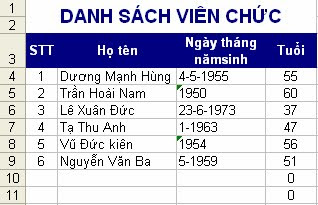
+Bạn bôi đen (Chọn) các ô của cột D4 sau đó nháy vào Format chọn mục Conditional Formatting.

+Nháy vào nút tam giác của ô thứ 2 chọn equal to.
+Tại ô thứ 3 bạn gõ số 0 (Số không).
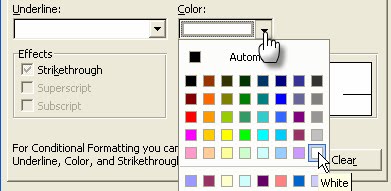
+Nháy vào mục Format, trong mục Color chọn màu trắng.
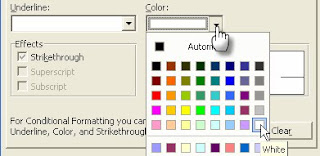
+Bấm OK 2 lần.
+Kết quả các số 0 sẽ biến thành màu trắng trùng với màu nền của văn bản, khi bạn nhập số năm sinh vào thì tuổi sẽ hiện lên.
Chú ý: Cột ngày tháng năm sinh bạn phải định dạng là Text
Nếu vẫn chưa hiểu định dạng Text là gì mời bạn làm như sau:
-Bôi đen các ô mà bạn sẽ nhập ngày sinh
-Nháy vào Format \ Cells
-Nháy vào nhãn 1 Number
-Nháy vào Text
-Bấm OK
Xin được chia sẻ cùng bạn đọc một mẹo nhỏ.
Phan Tuấn Hải @ 09:45 05/06/2011
Số lượt xem: 1034
Thông thường việc quản lý cán bộ trong các cơ quan hiện nay thường sử dụng bằng Excel bởi tính đơn giản và thuận tiện và việc nhập dữ liệu phải thống nhất. Tuy nhiên trong thực tế việc nhập ngày tháng năm sinh lại xảy ra nhiều bất cập do nhiều người nhập dữ liệu nên dẫn đến tình huống không nhất quán, có người nhập đủ ngày, tháng, năm, có người nhập tháng và năm sinh, có người chỉ nhập năm sinh. Vậy làm thế nào để Excel vẫn tính được tuổi?
Để giải quyết những trường hợp thực tiễn này tôi xin đưa ra giải pháp sau:
+Giả sử bạn có một bảng tính Danh sách cán bộ như dưới đây:

Bạn sẽ thấy việc nhập dữ liệu trong cột ngày tháng năm sinh rất lộn xộn, tùy tiện không thống nhất, trong bảng tính này tồn tại 3 dạng dữ liệu:
*Năm sinh: 1950
*Ngày tháng năm sinh: 23-6-1973
*Tháng và năm sinh: 5-1959
Bước 1: Thiết lập trong xác lập quốc tế là ngày, tháng, năm.
+Nháy vào Start \ Settings \ Control Panel.
+Nháy đúp vào biểu tượng Regional and Language Optinos.
+Chọn mục Customize nháy vào mục Date, trong mục Short date format và mục Long date format chọn dd-MM-yyyy.
+Trong mục Date separator chọn dấu phân cách là dấu (-) để phân cách ngày tháng năm, thí dụ: 23-6-1973
+Bấm OK 2 lần.
Bước 2: Thiết lập hàm trong bảng tính.

+Tại ô có tọa độ D4 bạn nhập hàm =IF(C4="",0,YEAR(NOW())-RIGHT(C4,4))
+Nháy vào ô D4 sao chép công thức xuống các ô khác trong cột.
Bước 2:Xử lý các số 0 hiện ra khi chưa nhập năm sinh.
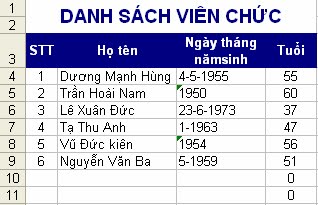
+Bạn bôi đen (Chọn) các ô của cột D4 sau đó nháy vào Format chọn mục Conditional Formatting.
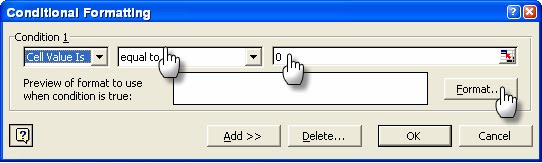
+Nháy vào nút tam giác của ô thứ 2 chọn equal to.
+Tại ô thứ 3 bạn gõ số 0 (Số không).
+Nháy vào mục Format, trong mục Color chọn màu trắng.
+Bấm OK 2 lần.
+Kết quả các số 0 sẽ biến thành màu trắng trùng với màu nền của văn bản, khi bạn nhập số năm sinh vào thì tuổi sẽ hiện lên.
Chú ý: Cột ngày tháng năm sinh bạn phải định dạng là Text
Nếu vẫn chưa hiểu định dạng Text là gì mời bạn làm như sau:
-Bôi đen các ô mà bạn sẽ nhập ngày sinh
-Nháy vào Format \ Cells
-Nháy vào nhãn 1 Number
-Nháy vào Text
-Bấm OK
Xin được chia sẻ cùng bạn đọc một mẹo nhỏ.
Phan Tuấn Hải @ 09:45 05/06/2011
Số lượt xem: 1034
Số lượt thích:
0 người
- Tự điền chữ khi nhập điểm trong Excel (05/06/11)
- Hướng dẫn tạo giấy mời tự động trong Excel 2003. (05/06/11)
- Một số lỗi thường gặp trong excel và cách khắc phục! (05/06/11)
- Password trong Sheet Excel - Cách mở mà không cần bất kỳ các phần mềm nào (02/06/11)
- Tạo và in chú thích (comment) trong excel (02/06/11)
Các ý kiến mới nhất