







Thiết Kế Chữ 3D Photoshop: Lễ Tình Yêu
Trong hướng dẫn này, tôi sẽ trình bày các bước mà tôi đã làm để tạo ra mình họa ảnh này. Kỹ thuật này có thể được sử dụng trong các cách khác nhau và có thể dành cho các chủ đề khác bên cạnh ngày Lễ tình nhân.

Programs: Cinema 4D R10, Photoshop CS3
Kỹ thuật: tạo kiểu chữ 3D, Expoting vào Photoshop, nâng cấp hình ảnh, phân lớp, bố trí các hiệu ứng.
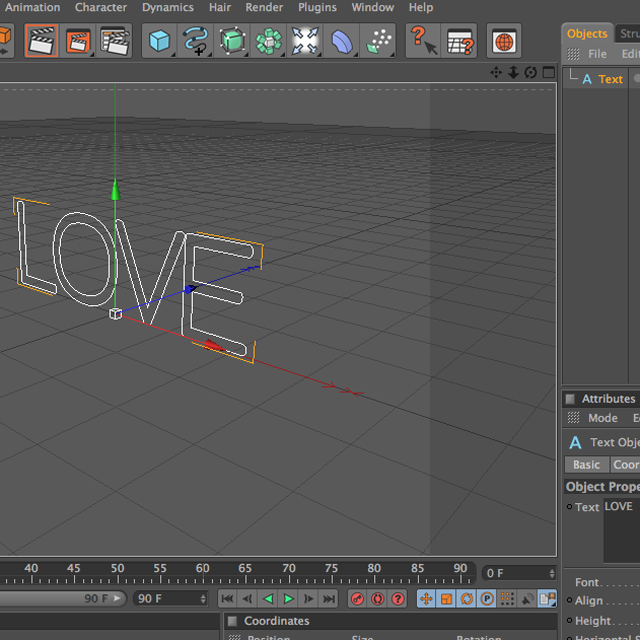
Tạo một loại Object và viết thông điệp của bạn bằng Text Field của Attributes.
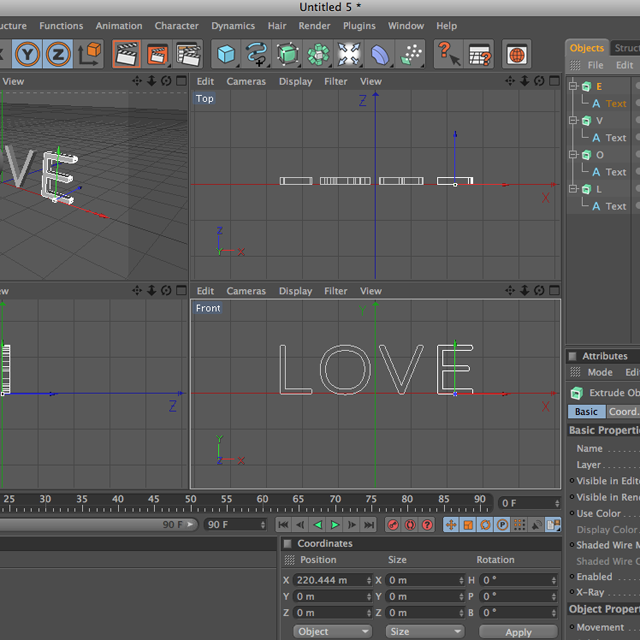
Sử dụng kỹ thuật bên trên để tạo ra từng chữ cái của thông điệp và đặt nó bên trong một Extrude Nurb.
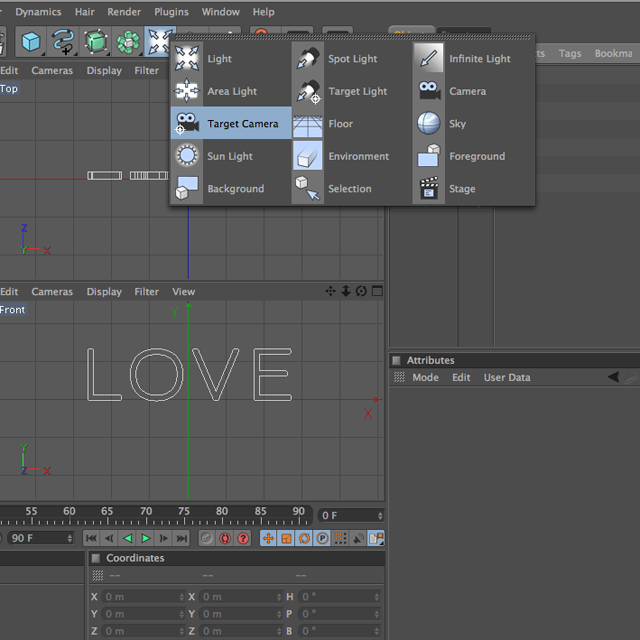
Việc tạo ra một Target Camera luôn luôn hỗ trợ tổ chức khung cảnh và rất hữu dụng giữa việc xem khung cảnh trong Editor và Camera.
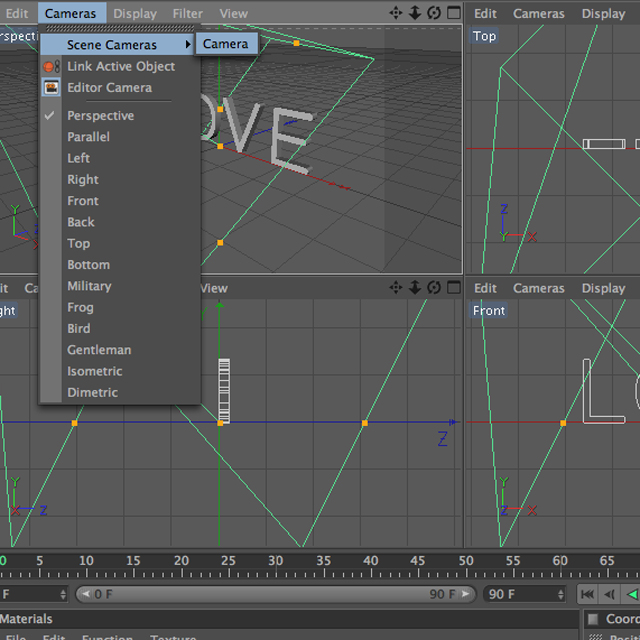
Chọn Camera View được tìm thấy trong Cameras > Scene Cameras > Camera.
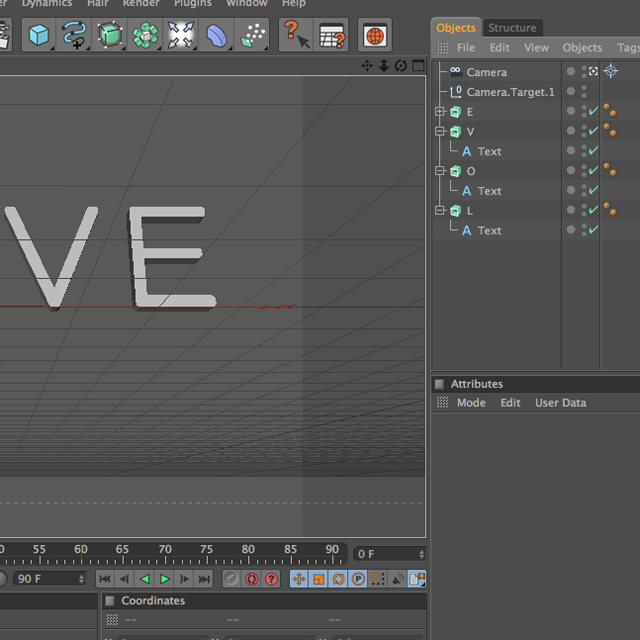
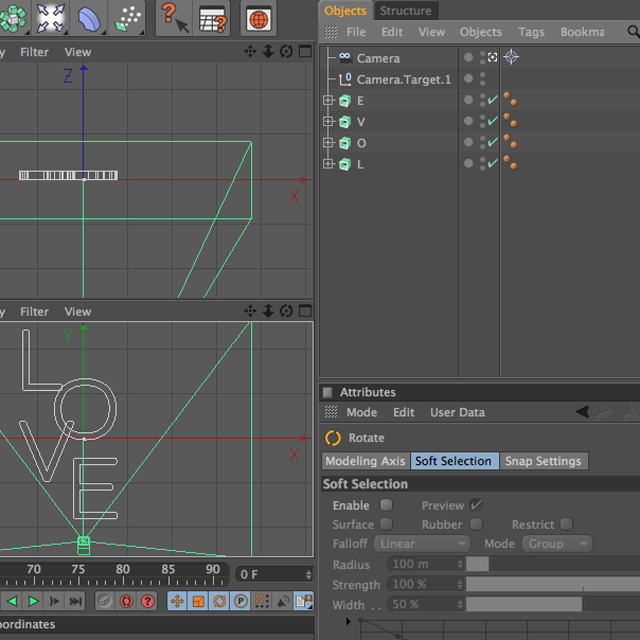
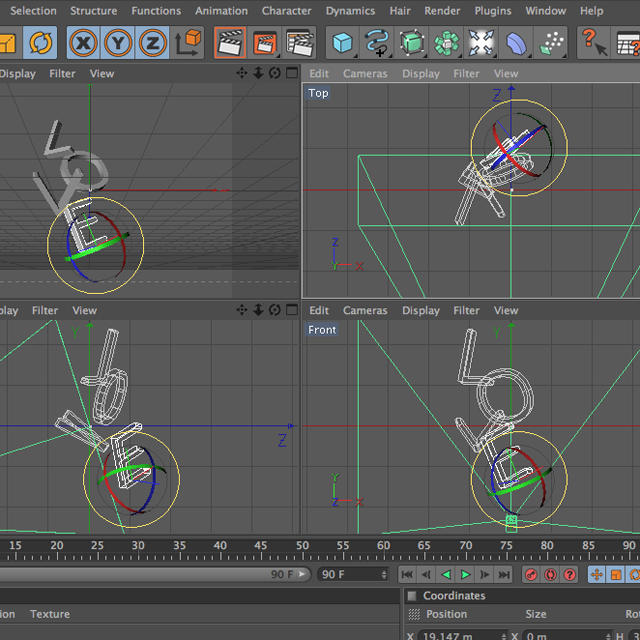
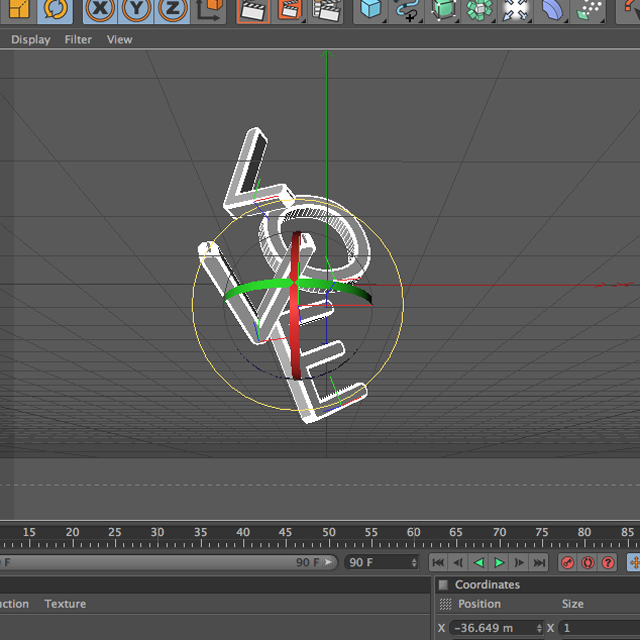
Thiết lập Camera đến khi nào bạn thấy phù hợp.
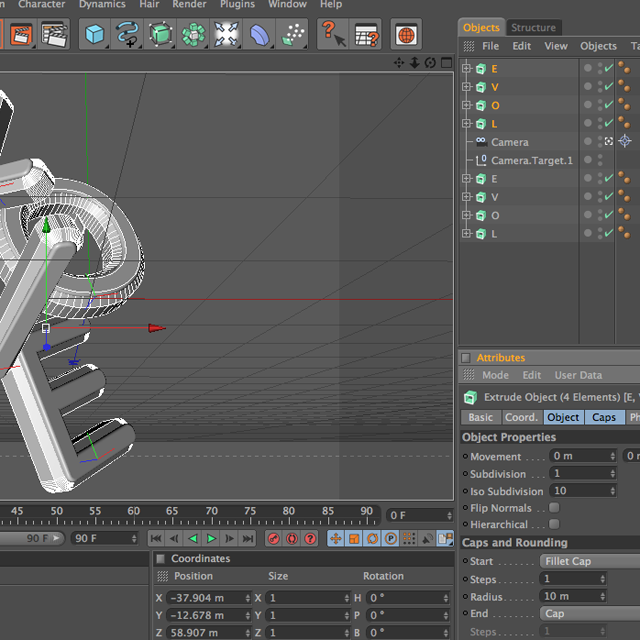
Chọn “L O V E” và sao chép nó. Trong ví dụ của tôi, tôi đã di chuyển mỗi chữ cái lùi lại một chút và gắn một Step, 10 Radius Fillet cap để làm cho hiệu ứng tròn hơn và làm cho kiểu chữ có vẻ bôi đậm.
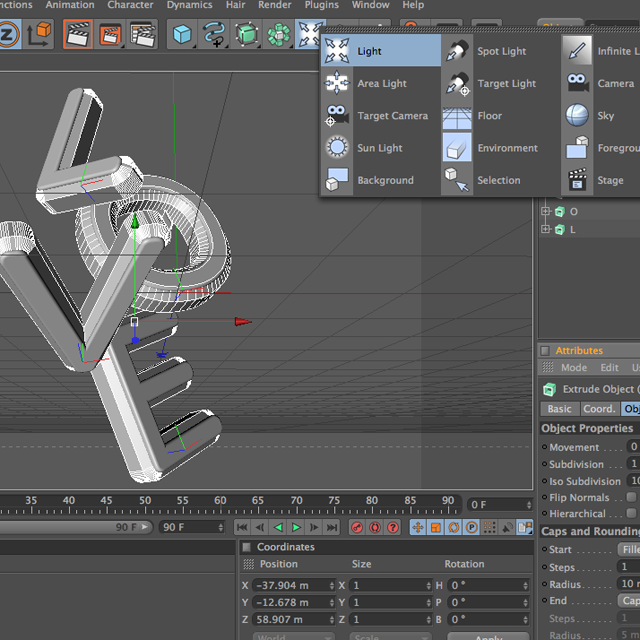
Tiếp theo, tôi tạo ra một Object sáng.
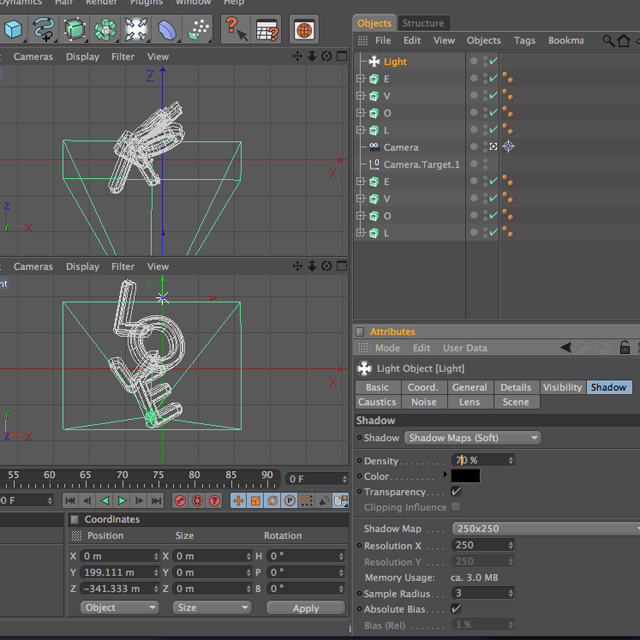
Tôi thiết lập ánh sáng xa hơn so với kiểu chữ và với mức độ chữ cái được nâng cao.
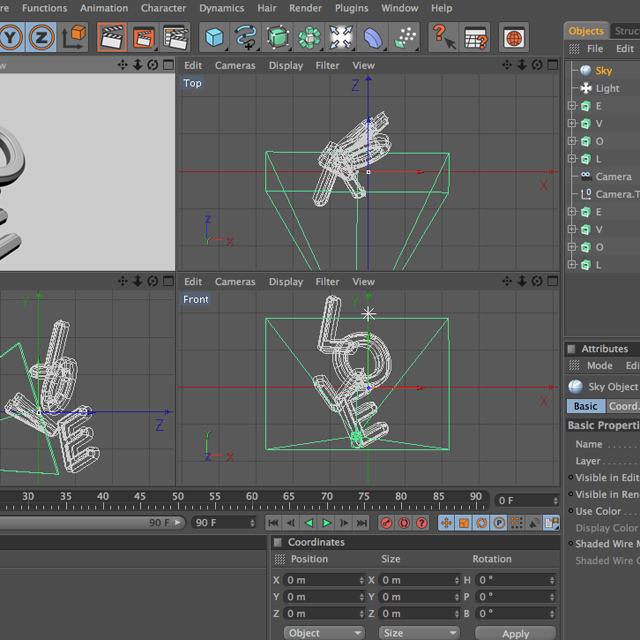
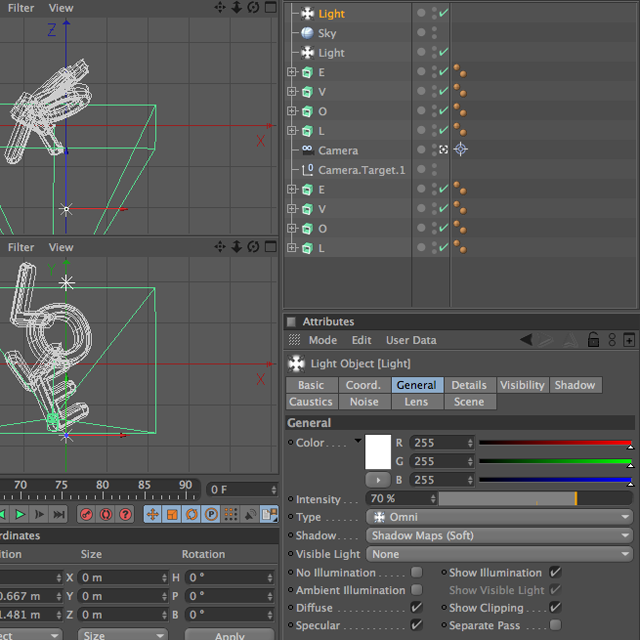
Việc tạo bầu trời được hỗ trợ bằng một ảnh minh họa của kiểu chữ.
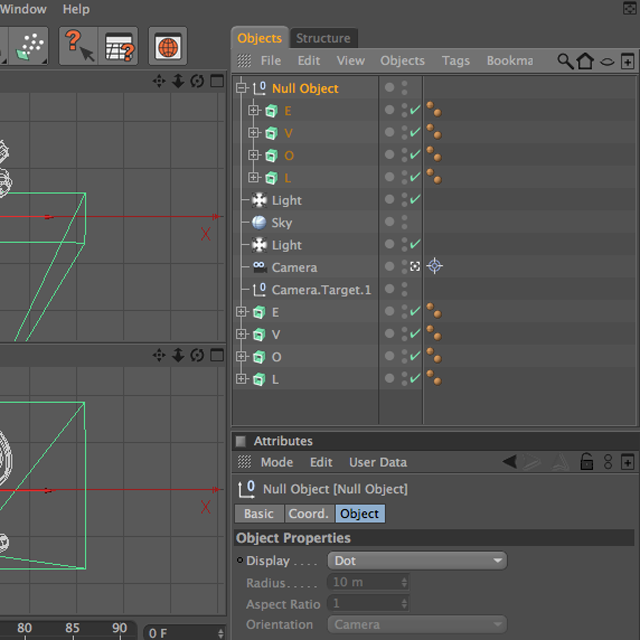
Tôi đã tạo một Null Object và đặt tất cả các chữ được sao chép bên trong.
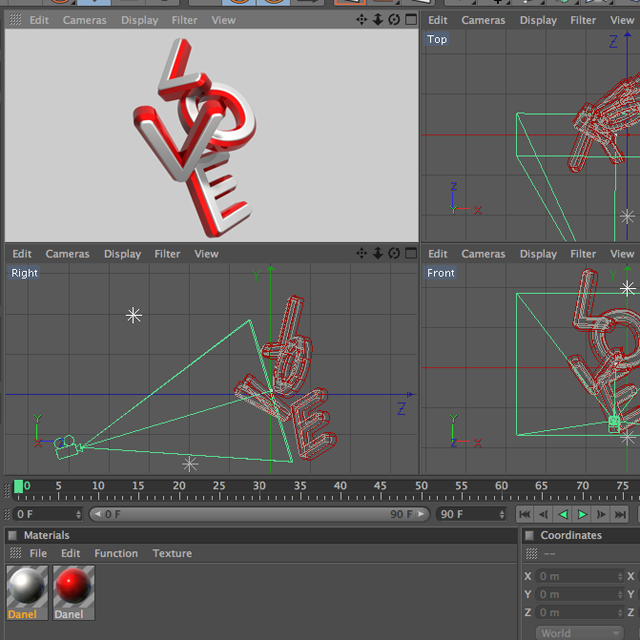
Null Object dễ dàng cho phép bạn đặt một tài liệu lên trên nó, đúng hơn là đặt từng chữ cái riêng biệt lên nó.
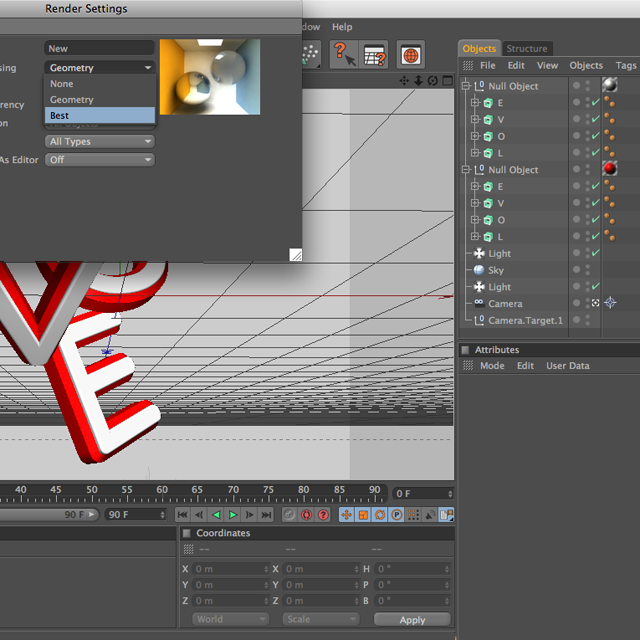
Render Settings: Antaliasing: Best
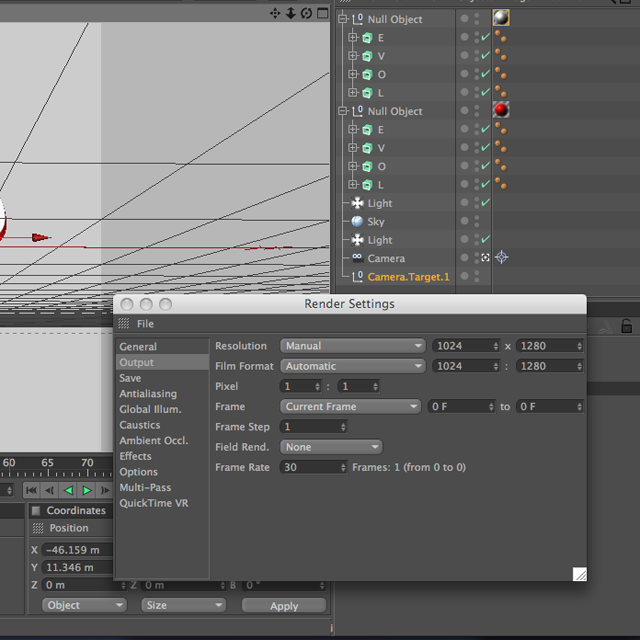
Render Settings: Output: 1024×1280
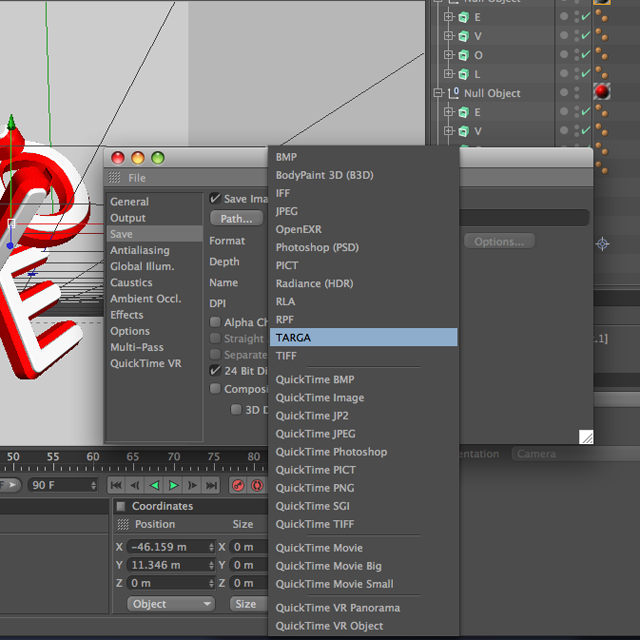
Render Settings: lưu As TARGA, Alpha Channel
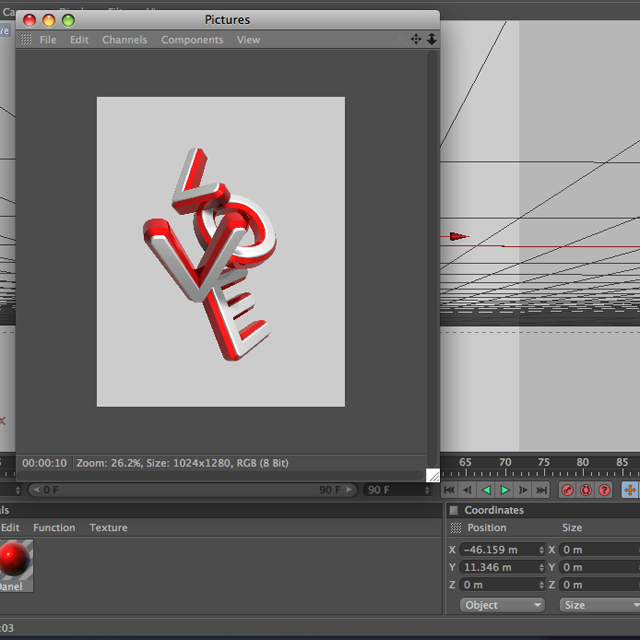
Raw Rendered Image
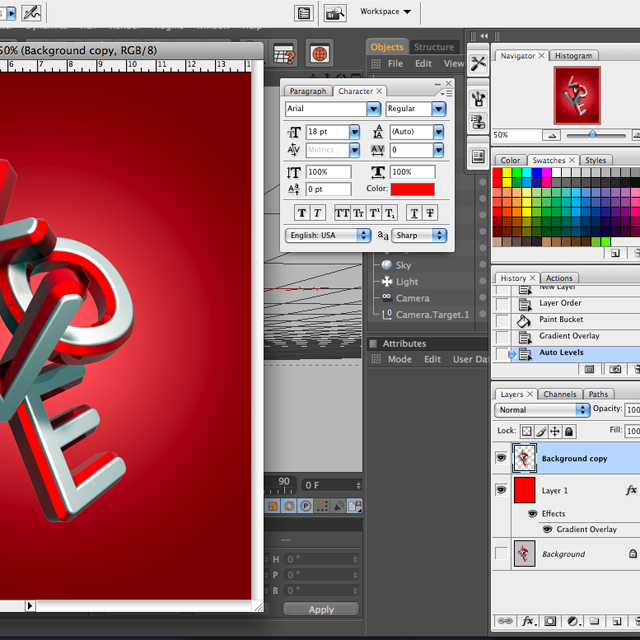
Trong Photoshop, tôi đã xóa không gian xung quanh hình ảnh bằng cách chọn kiểu chữ trong Channels và xóa nó đảo ngược với không gian trắng. Tiếp theo, tôi tạo ra một Fill layer màu đỏ với một Radial Gradient trắng – đen.
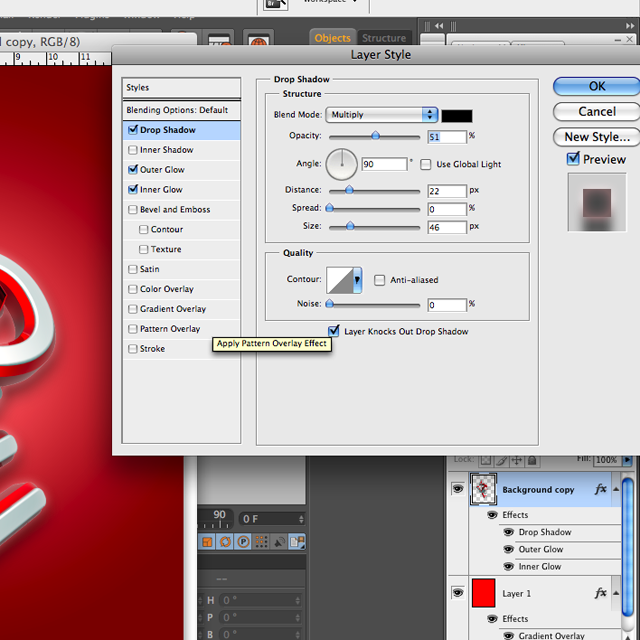
Layer Style: Drop Shadow
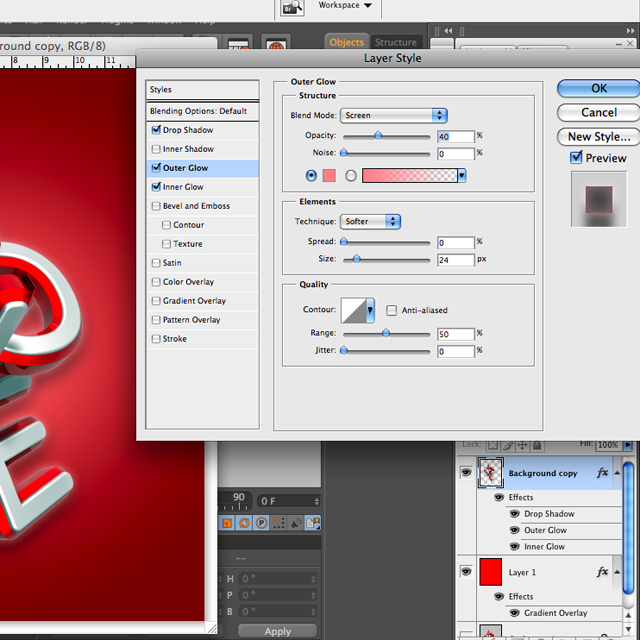
Layer Style: Outer Glow
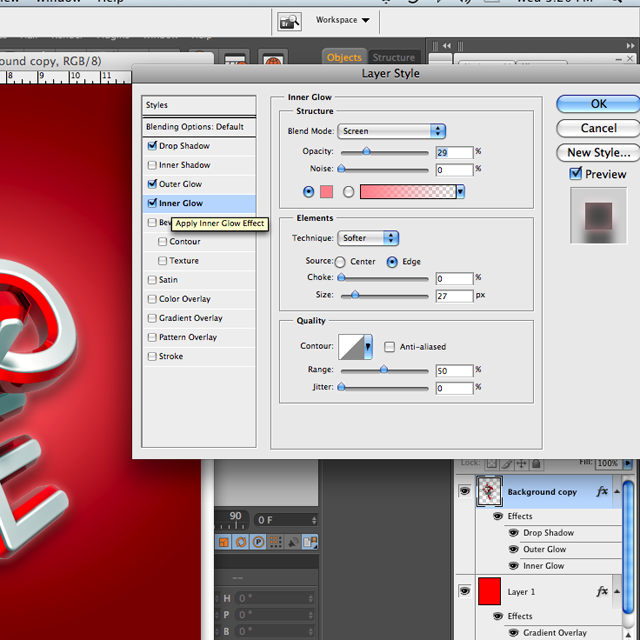
Layer Style: Inner Glow
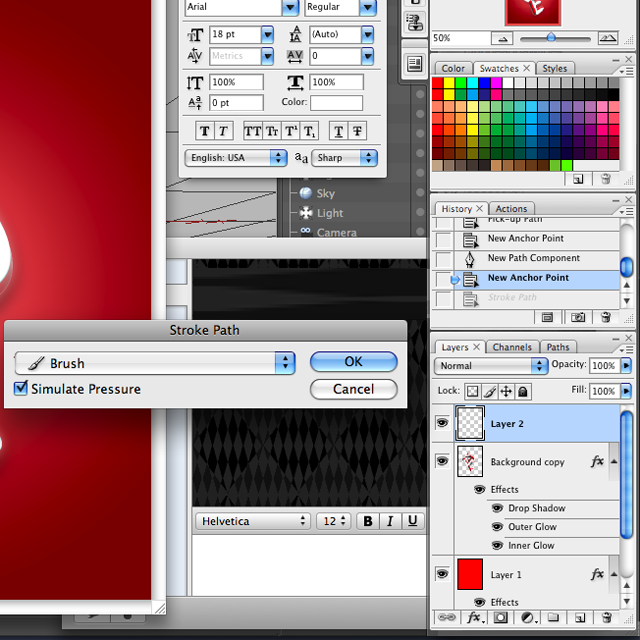
Trên một Layer mới (Layer 2 trong ví dụ) sử dụng pen tool, tôi đã vẽ các Outline trông giống như kiểu chữ. Tôi đã stroke nó với một Brush Feather có kích thước 20px để tạo ra một hiệu ứng ánh sáng độc đáo.
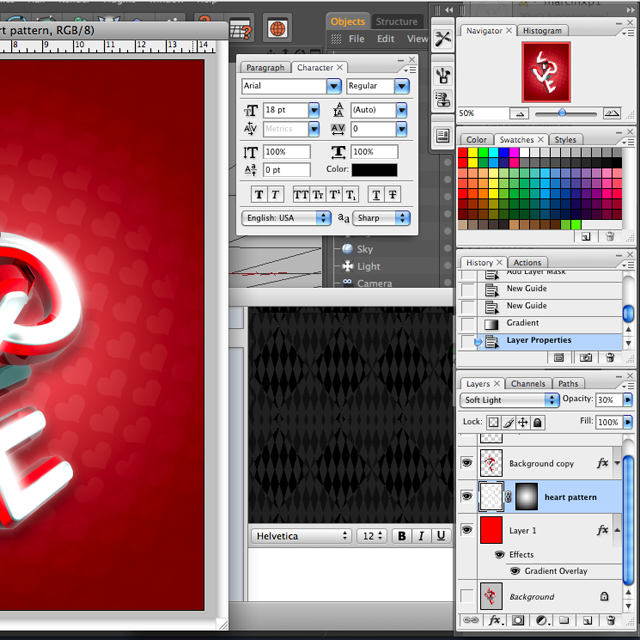
Tôi đã thêm một mô hình của những trái tim vào một layer mới bên dưới kiểu chữ chính (Background Copy). Sau đó, tôi thêm một layer mask cho mô hình, một Radial Gradient cũng được tạo ra. Điều này cho phép tôi làm mờ mô hình trái tim vì nó gần các edge của hình ảnh.
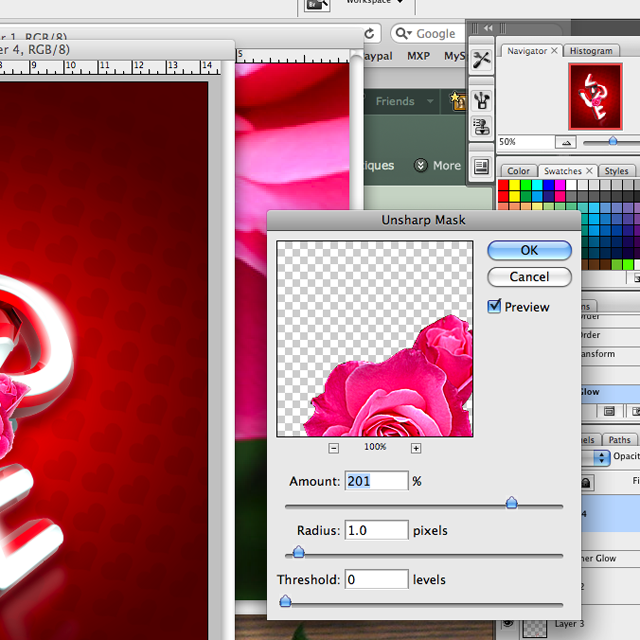
Có hàng tấn các yếu tố mà bạn có thể sử dụng để tạo ra các hiệu ứng trong hướng dẫn này. Vì chúng ta nhắm vào ngày Lễ tình nhân, tôi đã cắt hình ảnh một bong hồng ra và gắn nó vào trong một layer mới bên trên tất cả mọi thứ. Sau đó, tôi đã sao chép nó và gắn nó vào các phần khác của hình ảnh.
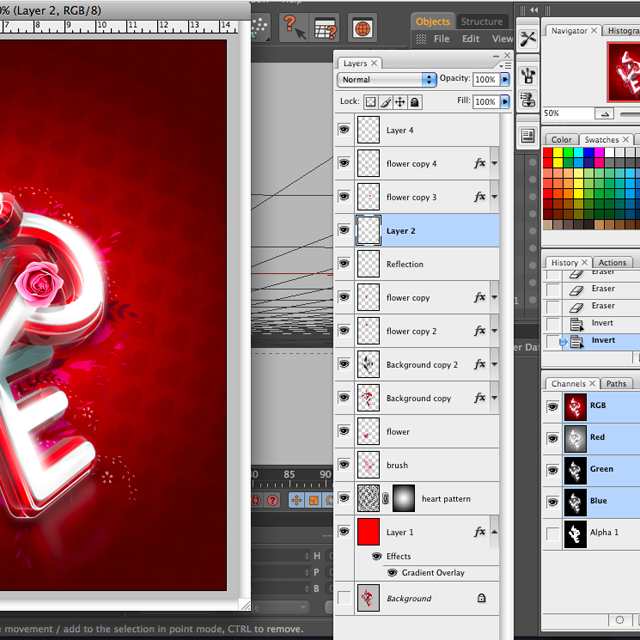
Ở đây, tôi tạo một layer mới và gắn một số bông hoa với các sắc màu khác nhau.
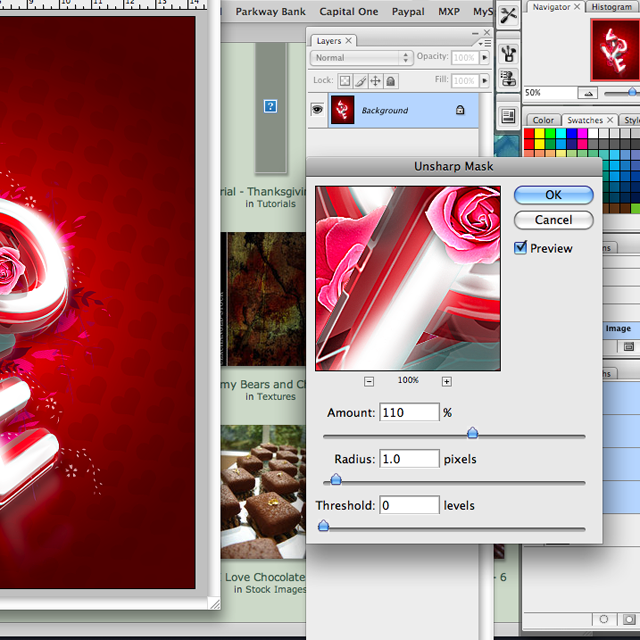
Sau khi hoàn thành bằng các hiệu ứng ưa thích, tôi đã Flatten hình ảnh và gắn một Unsharp Mask treen tổng thể.
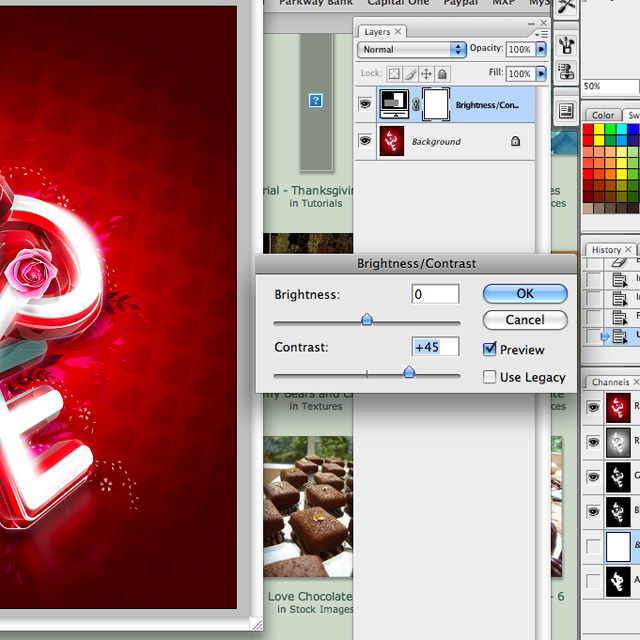
Tôi gắn một Brightness/Contrast adjustment cuối cùng.
Sau khi chỉnh sửa và điều chỉnh, tôi đã có một hình ảnh kiểu chữ 3D nhanh chóng.
Kết luận:
Mục tiêu của hướng dẫn này là thử nghiệm các layer khác nhau với kiểu chữ 3D và nâng cấp nó trong Photoshop. Việc thử nghiệm với các sắc màu, Font chữ, các Object khác nhau, chúng ta đã có các hiệu ứng độc đáo.
Theo vnwordpress
Phan Tuấn Hải @ 11:05 14/07/2011
Số lượt xem: 938
- Hướng dẫn Photoshop: Hiệu Ứng Chữ Neon (14/07/11)
- Hiệu Ứng Chữ Phim “Clash of the Titans” trong Photoshop (14/07/11)
- Thiết Kế Chữ SHINY Retro Mới trong Photoshop (14/07/11)
- Thiết Kế Món Quà Valentine trong Photoshop (14/07/11)
- Hiệu Ứng Chữ 3D: PLAYFUL trong Photoshop (14/07/11)
Các ý kiến mới nhất