







Gốc > THỦ THUẬT PHOTOSHOP >




Phan Tuấn Hải @ 15:19 27/02/2011
Số lượt xem: 397
Tạo chữ bốc cháy
Bài học sau đây sẽ hướng dẫn các bạn cách tạo chữ bị bốc cháy.
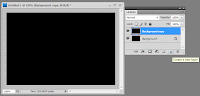
1 - Tạo file mới kích thước 10cm x 15cm, Res 72pixels/inch,nền đen.Rê layer background thả vào nút để nhân đôi layer.
1 - Tạo file mới kích thước 10cm x 15cm, Res 72pixels/inch,nền đen.Rê layer background thả vào nút
 để nhân đôi layer.
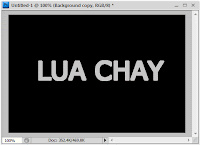
2 - Chọn công cụ Horizontal Type Mask Tool  ,click chuột vào file bạn vừa tạo(khi bạn click chuột vào file ảnh toàn bộ file ảnh sẽ chuyển sang màu đỏ) nhập vào dòng chữ "LUA CHAY" .Xong click chọn công cụ Move để thoát lệnh,sau đó di chuyển dòng chữ (lúc này dòng chữ chỉ là vùng chọn) vào giữa file ảnh.Tiếp tục chọn lệnh Select \ Modify \ Expand,nhập giá trị 2px (các bạn có thể bỏ qua lệnh này nếu không muốn nét chữ to hơn).Cuối cùng bấm Alt-Delete để tô màu foreground cho vùng chọn và bấm Ctrl-D để hủy chọn.
 ,click chuột vào file bạn vừa tạo(khi bạn click chuột vào file ảnh toàn bộ file ảnh sẽ chuyển sang màu đỏ) nhập vào dòng chữ "LUA CHAY" .Xong click chọn công cụ Move để thoát lệnh,sau đó di chuyển dòng chữ (lúc này dòng chữ chỉ là vùng chọn) vào giữa file ảnh.Tiếp tục chọn lệnh Select \ Modify \ Expand,nhập giá trị 2px (các bạn có thể bỏ qua lệnh này nếu không muốn nét chữ to hơn).Cuối cùng bấm Alt-Delete để tô màu foreground cho vùng chọn và bấm Ctrl-D để hủy chọn.
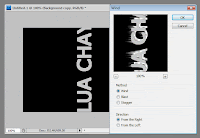
3 - Bấm Ctrl-T,xong bấm Shift và xoay layer này một góc 90 độ ngược chiều kim đồng hồ sau đó bấm Enter kết thúc lệnh (khi xoay layer, dòng chữ bị che khuất bạn cứ mặc kệ nó, không cần quan tâm)

4 - Chọn lệnh Filter \ Stylize \ Wind...chọn thông số như hình bên dưới.Sau khi bấm ok để kết thúc lệnh này bạn bấm Ctrl-F hai lần nữa để tăng hiệu ứng ( lệnh trên sẽ được lặp lại thêm 2 lần nữa).


6 - Bấm Ctrl - U, kiểm nhận Colorize, các giá trị khác như hình dưới đây ( thanh Hue là chọn màu cho ngọn lửa,Saturation là chọn "độ rực sáng" cho ngọn lửa).

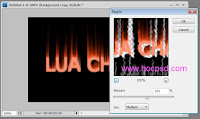
7 - Chọn lệnh Filter \ Blur \ Gaussian Blur , nhập thông số Radius là 1.2.Xong chọn lệnh Filter \ Distort \ Ripple như sau:


Theo hocpsd
Phan Tuấn Hải @ 15:19 27/02/2011
Số lượt xem: 397
Số lượt thích:
0 người
- Photoshop - Tạo thiệp lãng mạn cho ngày Valentine (phần 2) (16/02/11)
- Photoshop - Tạo thiệp lãng mạn cho ngày Valentine (phần 1) (16/02/11)
- Ghép ảnh dễ dàng với eraser tool (16/02/11)
- Thay đổi màu sắc đơn giản với Photoshop (16/02/11)
- Cách tạo tông màu ấm và tương phản cao trong ảnh (16/02/11)
Các ý kiến mới nhất