







Gốc > THỦ THUẬT PHOTOSHOP >
Nhuộm tóc kỹ thuật số
Chúng ta sẽ "nhuộm" tóc nhiều màu cho cô người mẫu như sau đây nhé:
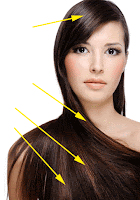
 Hình gốc của chúng ta sẽ như sau:
 1 - Đầu tiên chúng ta tạo một ít "hight lingt" cho mái tóc cô ấy bằng cách sử dụng công cụ Dodge với đường kính cọ khoảng 35px,nét cọ mềm và Exposure khoảng 30 %và rê lên vùng tóc để tạo "vùng sáng".Khi rê chuột các bạn sẽ thấy tóc bên dưới nét cọ sáng lên một ít (sáng nhiều hay ít sau mỗi lần rê là do giá trị Exposure). Các bạn có thể rê đi rê lại nhiều lần đến khi nào đạt độ sáng vừa ý.

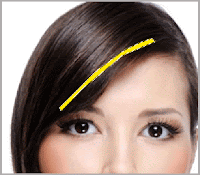
 2 - Trên Layer Panel,nhấp chuột vào nút Create a new layer để tạo layer mới,xong zoom to file ảnh lên rồi dùng công cụ Polygonal Lasso tạo vùng chọn và fill màu vàng như sau:
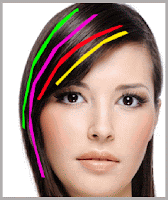
 3 - Sử dụng công cụ Polygonal Lasso tạo tiếp vùng chọn và tô màu như sau:
 4 - Thực hiện lại bước 3 để tạo ra các vùng màu như hình minh họa sau:
 5 - Vào menu Filter chọn lệnh Blur \ Gaussian Blur với giá trị Radius = 5,sau đó giảm Opacity của layer 1 xuống còn khoảng 65% sẽ được kết quả như sau:

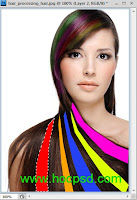 7 - Bấm Ctrl - D để hủy tất cả vùng chọn (nếu còn).Xong Chọn Filter \ Blur \ Gaussian Blur với Radius = 5,sau đó chuyển lớp hòa trôn từ Normal thành Soft Light,sẽ có kết quả như sau:
Phan Tuấn Hải @ 15:47 27/02/2011
Số lượt xem: 469
 Hình gốc của chúng ta sẽ như sau:
 1 - Đầu tiên chúng ta tạo một ít "hight lingt" cho mái tóc cô ấy bằng cách sử dụng công cụ Dodge với đường kính cọ khoảng 35px,nét cọ mềm và Exposure khoảng 30 %và rê lên vùng tóc để tạo "vùng sáng".Khi rê chuột các bạn sẽ thấy tóc bên dưới nét cọ sáng lên một ít (sáng nhiều hay ít sau mỗi lần rê là do giá trị Exposure). Các bạn có thể rê đi rê lại nhiều lần đến khi nào đạt độ sáng vừa ý.
 2 - Trên Layer Panel,nhấp chuột vào nút Create a new layer để tạo layer mới,xong zoom to file ảnh lên rồi dùng công cụ Polygonal Lasso tạo vùng chọn và fill màu vàng như sau:
 3 - Sử dụng công cụ Polygonal Lasso tạo tiếp vùng chọn và tô màu như sau:
 4 - Thực hiện lại bước 3 để tạo ra các vùng màu như hình minh họa sau:
  5 - Vào menu Filter chọn lệnh Blur \ Gaussian Blur với giá trị Radius = 5,sau đó giảm Opacity của layer 1 xuống còn khoảng 65% sẽ được kết quả như sau:
(Các bạn có thể thử phương pháp khác,chẳng hạn như không giảm Opacity của Layer 1 nhưng đổi lớp hòa trộn từ Normal thành Overlay hay Softlight hay một loại nào đó để xem kết quả thế nào nhé).
6 - Tạo thêm một layer mới nữa (Layer 2).Cũng dùng công cụ Polygonal Lasso tạo vùng chọn và fill các màu như hình dưới đây(thực hiện cũng gần giống như trên nên tôi không viết lại chi tiết).
 7 - Bấm Ctrl - D để hủy tất cả vùng chọn (nếu còn).Xong Chọn Filter \ Blur \ Gaussian Blur với Radius = 5,sau đó chuyển lớp hòa trôn từ Normal thành Soft Light,sẽ có kết quả như sau:
Tham khảo trên trang photoshopstar.com
Phan Tuấn Hải @ 15:47 27/02/2011
Số lượt xem: 469
Số lượt thích:
0 người
- Thiết kế web template (p2) (27/02/11)
- Thiết kế web template (p1) (27/02/11)
- Áp Texture cho hình ảnh (27/02/11)
- Biến ảnh mới tinh thành ảnh cũ (27/02/11)
- Tạo chữ uốn theo đường path (27/02/11)
Các ý kiến mới nhất