







Hiệu ứng text quay 360 độ
Bạn thấy text này chạy có hay không, nếu thấy hay thì vào làm thử tý nhỉ. (chỉ dùng cho bản CS5).
Nguyên vật liệu cần thiết cho bài này là 1 tấm ảnh nền cho đẹp thôi, tùy bạn có thể không cũng được mình thì chọn cái này cho nó yêu màu xanh tý. :P

Bước 1:
Tạo 1 file tài liệu mới Ctrl + N, chiều rộng là 400, cao là 300, thiết lập tốc độ frame là 42fps (42 khung hình / giây).
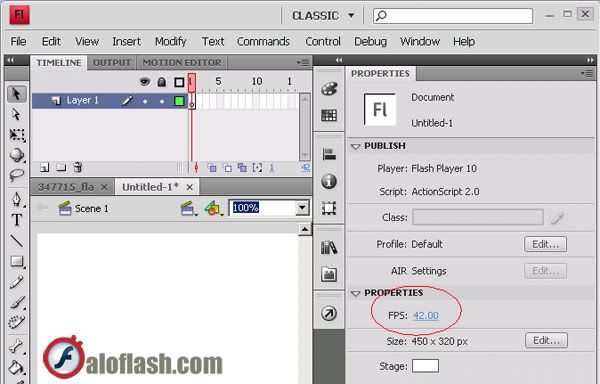
Bước 2:
Tạo layer mới. Sử dụng công cụ Text Tool (T) Hay Horizontal Type Tool (Ctrl+T) Với CS5. viết 1 đoạn văn bản bất kỳ theo ý muốn của bạn. Mình là mình viết chữ Bliss tree.
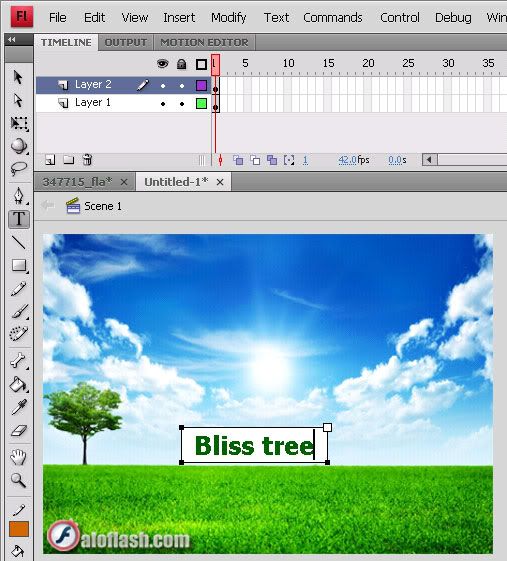
Bước 4:
Mở Window > Effects&Presets (Ctrl+5).
Trong Effects&Presets Panel Bạn chọn Animation Presets > Text > Paths > 360 Loop. Như hình dưới:

Bước 5:
Sử dụng công cụ Selection Tool (V) và di chuyển Text loop theo vị trí ý muốn của bạn.
Bước 6:
Sau đó nhấp đúp vào và bạn mở bảng Adobe After Effects Charcter Panel Và điều chỉnh nó như sau:

Bước 7:
Trở lại Timeline và bạn hãy làm giảm bớt độ dài của chuyển động đi.

Bước 8:
Sau đó bạn chọn: Composition > Trim Comp To Work Area.
Bước 9:
Cuối cùng là Export nó ra Flash: Chọn File > Export > Adobe Flash (Swf).
Bước 10:
Tạo 1 tài liệu Flash mới Ctrl + N, Chiều rộng 420px, cao 315px, tôc độ khung hình là 38 fps.
Bước 11:
Import cái ảnh nền vào: File > Import > Import to Stage... (Ctrl + R).
sau khi đã Import ảnh vào chỉnh cho nó vừa với khung trình diễn của flash.

Bước 12:
Bây giờ bạn vào File> Import> Import to Stage (Ctrl R) và tập tin swf mà bạn đã thực hiện trong After Effects ở bước 9.
Bước 13:
Bạn đã lưu trữ hiệu ứng này trong Library, công việc của bạn chỉ là kéo thả và chỉnh sao cho phù hợp với mình nữa thôi.
Hãy thử kéo thả nhiều lần xem sao.
Chúc các bạn thành công.
aloflash.com
 Download
Phan Tuấn Hải @ 15:34 14/07/2011
Số lượt xem: 641
- Text mask qua hình ảnh (14/07/11)
- Mask và text - ánh sáng, trượt, mờ đàn (14/07/11)
- hiệu ứng bóng nước sóng sánh lung linh (14/07/11)
- Hiệu ứng tuyết rơi trong flash (14/07/11)
- Hướng dẫn làm ngọn nến trong flash actionscript 1.0 (14/07/11)
Các ý kiến mới nhất